前回の続き。
箱から出してやることは、ハードウェアの組み立てと、ソフトウェアのセットアップ。使い始めるまでに40-50分程度見積もっておくと良さそう。
組み立ては説明書通り、付属のレンチでネジを締めたりパーツを取り付けたりするのだが、取り付けには若干難儀するので覚悟が必要。特に「ワイパー取り付け」ステップ②の、下からのネジ留めは難易度が高い。あらかじめ作業場をテーブルなど一定の高さに確保しておき、下からワイパーを覗き込めるよう位置をずらすなどした方が良い。あとはネジ締めの固さが不安になるが、ひと思いに締め込めばOK。
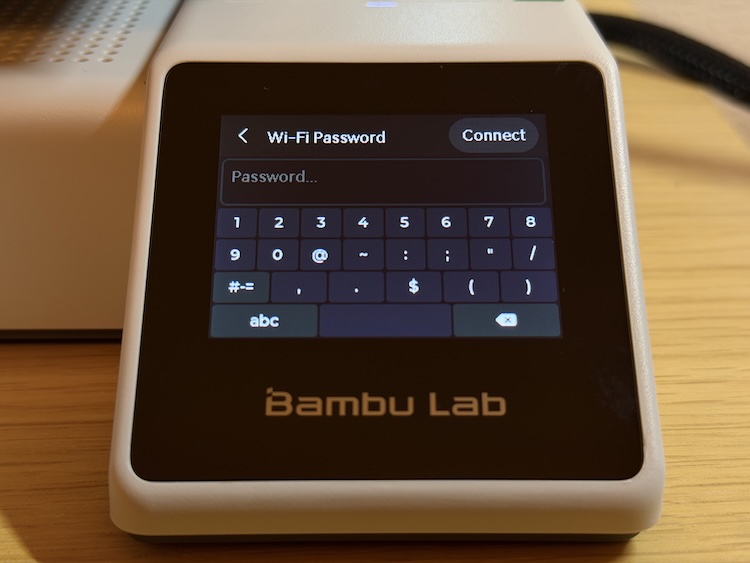
電源投入後のセットアップも直感的。言語に日本語が選択可能。パスワード入力はキーボードが小さいので誤入力は避けられない(キーの気持ち上を狙うと良い)。
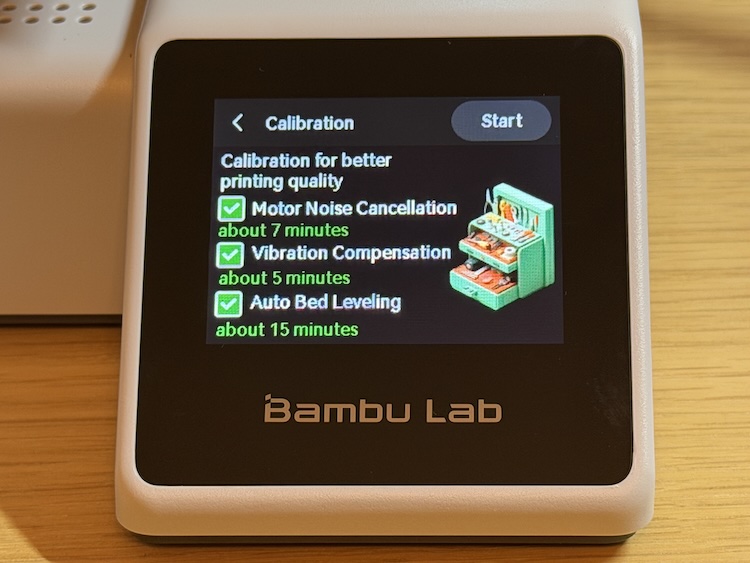
キャリブレーションは放っておくとどんどん進行する。ノズルが周波数を変えながら振動するのを眺めていると、いかにも精密機械という感じでお得感が味わえる。
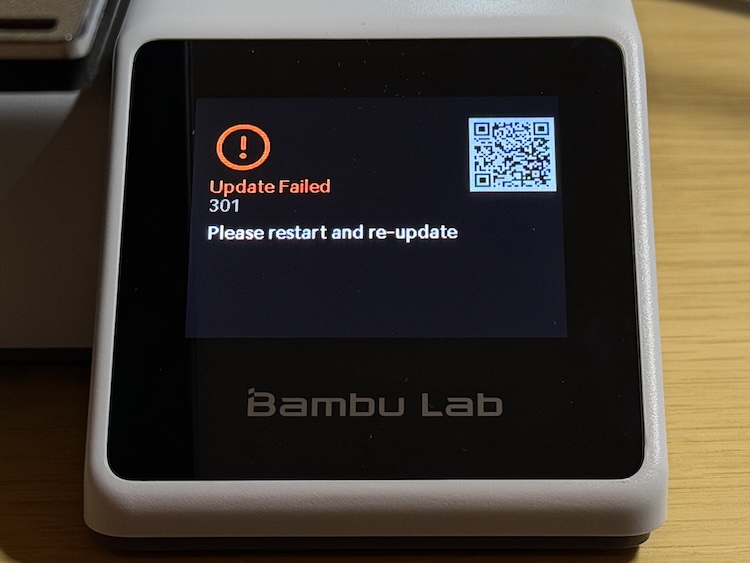
セットアップ完了後に OTA のソフトウェアアップデートを提案されたので試みたが、失敗した。QR 先のドキュメント通り、再起動(電源を物理的に落として再起動)後、再びアップデートを試みたら無事成功した。
3D モデルははじめからバンドルされているのですぐにプリントを試すことができるのが嬉しい(初期状態で SD カードスロットにカードが挿入されている)。それぞれに所要時間も示してくれている。短いものは10数分、長いものは10時間ほど要するようだ。SD カード容量は筆者の場合 1.6 / 29.1 GB だったので、初めから買う必要はなさそう(リーダーは必要?MakerWorld から直接転送できたら良いのだけど)。
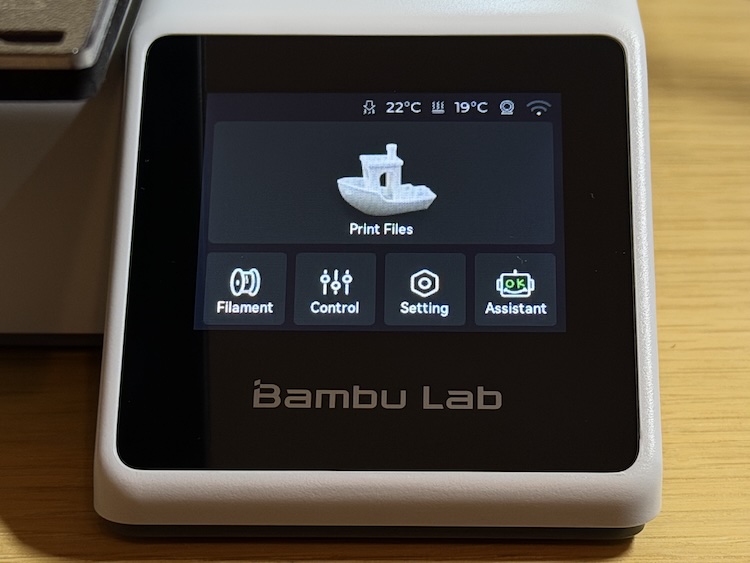
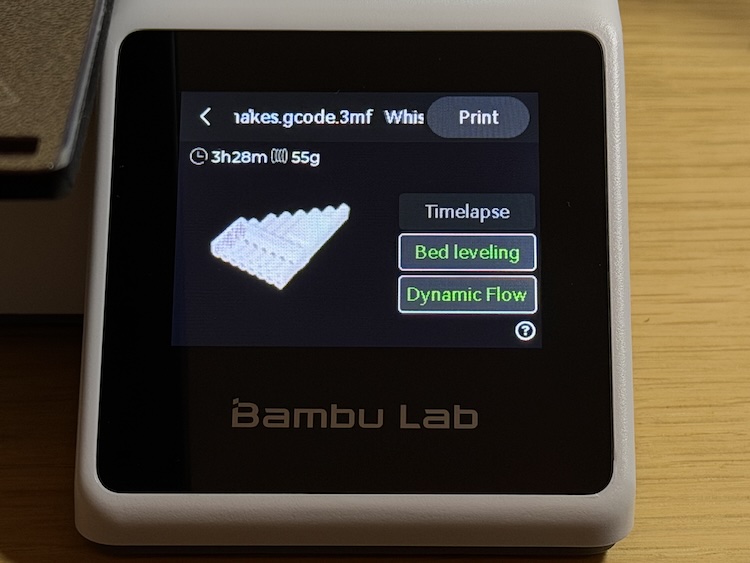
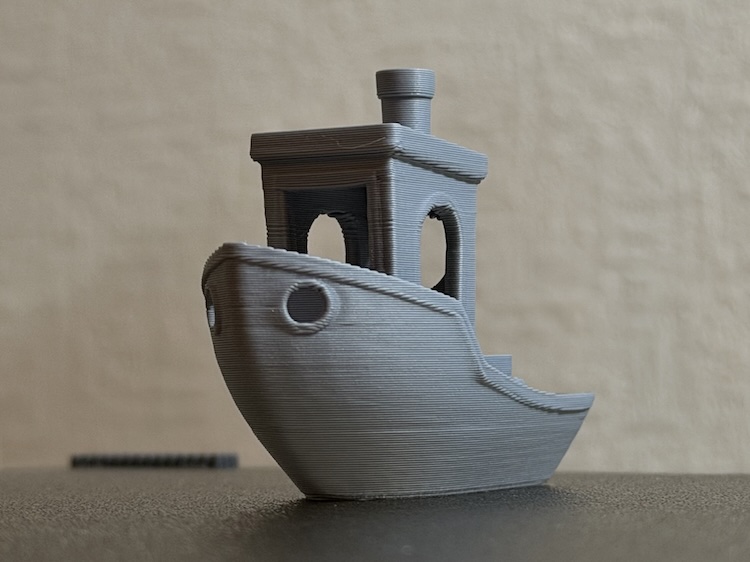
所要時間の一番短い船を作ってみた。
プリセットの船作ってみた。音はそこそこ鳴る。 pic.twitter.com/nUzbxHWIgW
— Takeshi Tanaka (@p0dee) December 14, 2025
完成。
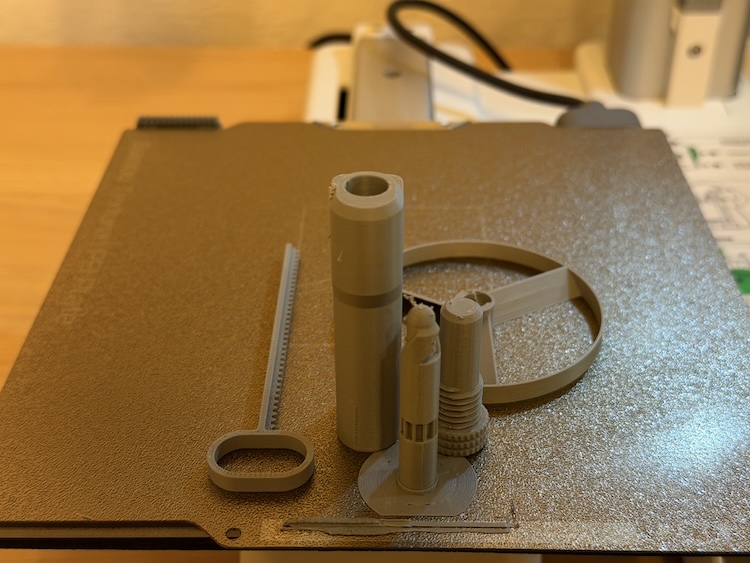
ひっぱって飛ばせる懐かしのプロペラおもちゃも作った。
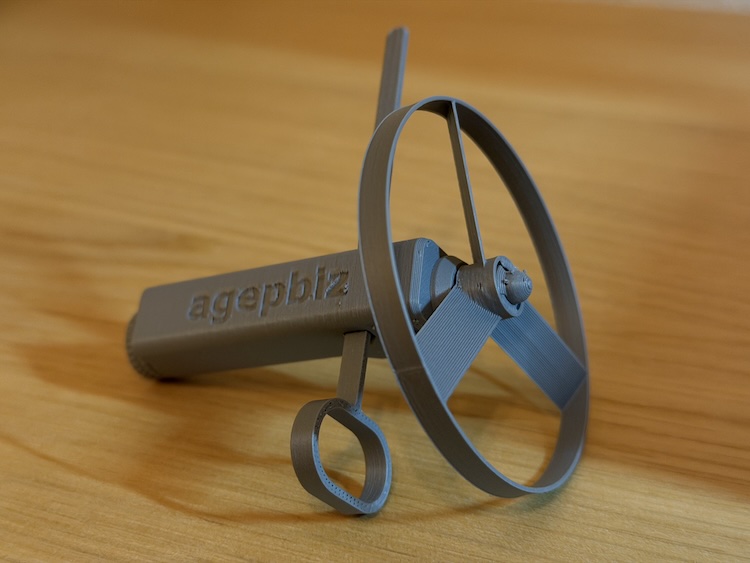
いくつか気がついたこと。
- 起動時やプリント開始時のサウンドがデカくてビビる。設定の「Print Options」>「Sounds」をオフにすれば、起動時のウェイクサウンドも消える
- 駆動音について:
- プリント時は結構静音で、同居人がいても別室であれば夜に就寝を乱す心配はないと思われる(が、ある程度は鳴るので上のビデオを参考)
- しかし初期セットアップののキャリブレーションでは、様々な周波数でノズルを振動させながら計測をするパートがあり、床に振動を感じることもある。集合住宅などは深夜は避けたほうが良いかも
- 置き場について:
- 当然滅多揺れないところに置いた方が良いと思われる
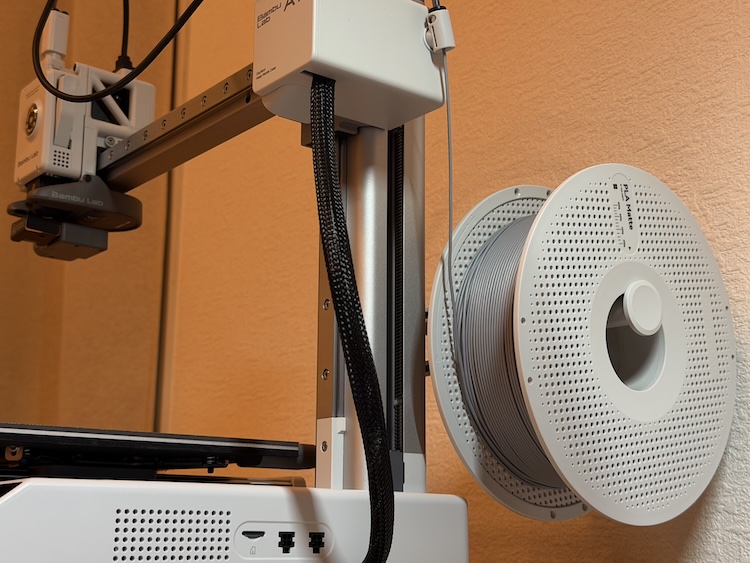
- スペック上は、筐体自体の設置面積は正方形に近く、奥行きもコンパクトと感じがちだが、フィラメントのリールを背面に取り付ける都合上、プリンタの後方には一定の空間が必要なので注意が必要(純正品のリール直径は20cm。筆者の場合、筐体うしろから壁まで17cmで問題なし)